Domain luft-kollektor.de kaufen?
Wir ziehen mit dem Projekt
luft-kollektor.de um.
Sind Sie am Kauf der Domain
luft-kollektor.de interessiert?
domain@kv-gmbh.de · 0541-91531010
Domain luft-kollektor.de kaufen?
Warum funktioniert Snipping Tool nicht?
Warum funktioniert Snipping Tool nicht? Gibt es eine Fehlermeldung, die angezeigt wird? Hast du versucht, das Programm neu zu starten oder deinen Computer neu zu starten? Möglicherweise liegt das Problem an fehlenden Berechtigungen oder an einer beschädigten Datei. Hast du die neueste Version des Snipping Tools installiert? **
Wie installiere ich Snipping Tool?
Um das Snipping Tool auf einem Windows-Computer zu installieren, müssen Sie zuerst sicherstellen, dass es nicht bereits auf Ihrem System vorhanden ist. Geben Sie dazu "Snipping Tool" in die Windows-Suchleiste ein. Wenn es nicht gefunden wird, können Sie es über die Systemsteuerung unter "Programme und Funktionen" installieren. Klicken Sie auf "Windows-Funktionen aktivieren oder deaktivieren" und suchen Sie nach dem Snipping Tool. Aktivieren Sie das Kontrollkästchen neben dem Snipping Tool und klicken Sie auf "OK". Das Snipping Tool sollte nun auf Ihrem Computer installiert sein und kann über die Windows-Suche oder das Startmenü geöffnet werden. **
Ähnliche Suchbegriffe für Snipping
Top-Angebote
Produkte zum Begriff Snipping:
-
Aufkleber Luftreinigung zur KundeninformationAufkleber Luftreinigung zur Kundeninformation Dieser Aufkleber mit den Maßen 21 cm x 14,8 cm liegt dem Luftreiniger Sanifica Aria 30 mit UVC Licht bei. Sollen Sie einen Ersatzaufkleber oder weitere Aufkleber brauchen, können Sie diese hier bestellen. Der Aufkleber ist ein Outdoor Aufkleber mit UV Lack und hält so lange an Ihrer Scheibe oder Türe. Technische Daten Artikelnummer: 4260181389189 Weitere passende Artikel und Informationen Luftreiniger Sanifica Aria 30 Suchwörter zu diesem Artikel Aufkleber Luftreinigung zur Kundeninformation, Seifenspender, Luft reinigen, Luftreiniger, Seife & Waschmittel, Corona Produkte, Desinfektionsmittel, Hygiene & Papier, Profi Reinigungsmittel,0,98 €*Versand: 5,95 €Sichere Weiterleitung zum Anbieter
-
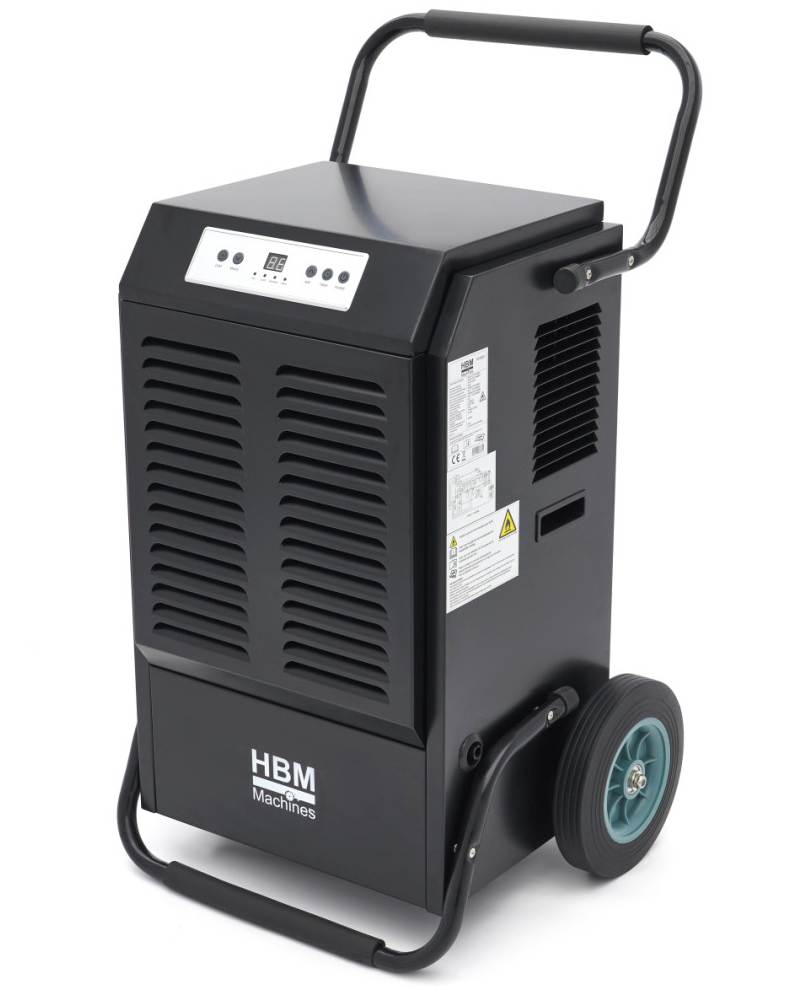
Professionelle Baubehälterspülmaschine, Luftentfeuchtung, Feuchtigkeitssauger 90 Liter, 1080 WattMit einer Entfeuchtungsleistung von 90 Litern pro Tag kann der Bautrockner 24/7 genutzt werden. Durch den mitgelieferten Schlauch (5m) wird der kleine Tank dauerhaft entleert.Dieser Bautrockner mit Industrieausführung kann zur Entfeuchtung verschiedener Räume eingesetzt werden. Anwendung findet er vor allem auf Baustellen für die Tocknung von Putz, Beton oder Estrich oder bei Feuchtigkeitsproblemen nach Wasseraustritt oder Überschwemmung. Außerdem kann das Gerät zur Verbesserung der Luftqualität in dauerhaft feuchten Bereichen, wie Keller oder Waschküchen, eingesetzt werden. Auch bei feuchtigkeitsempfindlichen Materialien, wie Papier, Metall oder Holz, kann das Gerät helfen.Ein großer Vorteil dieses Bautrockners ist die Zeitersparnis. Auf der Baustelle können Putz oder Beton, insbesondere bei kalten und feuchten Bedingungen schnell getrocknet werden. Ein weiterer Vorteil ist die Kostenersparnis. Es müssen keine langen Wartezeiten vor Ort berechnet werden, da der Trockner durchgehend ar849,95 €*Versand: 0,00 €Sichere Weiterleitung zum Anbieter
-
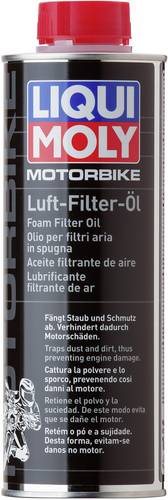
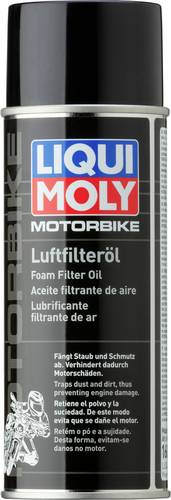
Liqui Moly 1625 Motorbike Luft-Filter-Öl 500mlSpezialöl zum Benetzen von Schaumstoffluftfilter. Staub und Schmutz werden selbst unter extremen Einsatzbedingungen zuverlässig zurückgehalten und somit Motorschäden verhindert. Gewährleistet einen optimalen Luftdurchsatz und somit maximale Motorleistung.:Geeignet für den Einsatz in allen 2-Takt- und 4-Takt-Motorrädern mit luft- oder wassergekühlten Motoren, in denen Schaumstoffluftfilter verbaut sind.:Motorbike Luftfilteröl in einen geeigneten Behälter füllen. Grobe Verunreinigungen durch Ausklopfen aus dem Schaumstoffluftfilter entfernen. Schaumstoffluftfilter anschließend in dem mit Motorbike Luftfilteröl gefüllten Behälter einlegen und Luftfilter mehrmals durchkneten. Vor dem Einbau den Schaumstoffluftfilter ca. 10-15 Minuten abtrocknen lassen. Bei Arbeiten mit Motorbike Luftfilteröl auf gute Durchlüftung des Raumes achten!9,20 €*Versand: 5,95 €Sichere Weiterleitung zum Anbieter

-
Wie öffne ich das Snipping Tool?
Um das Snipping Tool zu öffnen, kannst du entweder die Windows-Suche verwenden und nach "Snipping Tool" suchen. Alternativ kannst du auch die Tastenkombination "Windows-Taste + Shift + S" drücken, um das Snipping Tool direkt zu öffnen. Eine weitere Möglichkeit ist, das Snipping Tool über das Startmenü unter "Windows-Zubehör" zu finden und von dort aus zu öffnen. Du kannst auch einen Rechtsklick auf die Taskleiste machen, "Neu" auswählen und dann "Snipping Tool" anklicken, um es zu öffnen. **
-
Wo werden Snipping Tool Bilder gespeichert?
Das Snipping Tool speichert standardmäßig die erstellten Bilder in der Zwischenablage. Wenn du ein Bild mit dem Snipping Tool aufgenommen hast, kannst du es in ein anderes Programm einfügen, z. B. in ein Bildbearbeitungsprogramm oder in ein Textverarbeitungsprogramm. Von dort aus kannst du das Bild dann speichern, wo du möchtest. Es gibt jedoch auch die Möglichkeit, die Einstellungen des Snipping Tools anzupassen, um die Bilder direkt an einem bestimmten Speicherort zu speichern. Hast du diese Einstellungen bereits geändert oder möchtest du wissen, wo die Standard-Speicherort für Snipping Tool Bilder ist? **
-
Was ist das Snipping Tool 3?
Das Snipping Tool 3 ist ein Bildschirmaufnahmeprogramm, das es Benutzern ermöglicht, Screenshots von ihrem Computerbildschirm zu erstellen. Es bietet verschiedene Aufnahmemodi wie Rechteck, Freiform, Fenster oder Vollbild. Mit dem Snipping Tool 3 können Benutzer ihre Screenshots bearbeiten, markieren und speichern, um sie später zu verwenden. Es ist ein nützliches Werkzeug für Präsentationen, Tutorials oder einfach nur zum Teilen von Bildschirminhalten. **
-
Wie benutze ich das Snipping Tool?
Um das Snipping Tool zu verwenden, öffne zuerst das Programm auf deinem Computer. Klicke dann auf "Neu" und wähle den Bereich aus, den du erfassen möchtest. Du kannst zwischen verschiedenen Arten von Ausschnitten wählen, z.B. Freihand, Rechteck oder Fenster. Nachdem du den gewünschten Bereich ausgewählt hast, kannst du den Ausschnitt speichern, kopieren oder markieren. Du kannst das Snipping Tool auch verwenden, um Notizen oder Markierungen auf dem Bildschirmausschnitt hinzuzufügen. **
Wie funktioniert Snipping Tool Windows 10?
Das Snipping Tool ist ein integriertes Programm in Windows 10, mit dem Benutzer Screenshots erstellen können. Um das Snipping Tool zu verwenden, öffnen Sie es entweder über die Suche in der Taskleiste oder über das Startmenü. Wählen Sie dann die Art des Screenshots aus, den Sie erstellen möchten (Vollbild, rechteckiger Ausschnitt, freie Form oder Fenster). Klicken Sie auf "Neu" und ziehen Sie den Cursor über den Bereich, den Sie erfassen möchten. Anschließend können Sie den Screenshot speichern, kopieren oder bearbeiten. **
Wie finde ich das Snipping Tool?
Das Snipping Tool ist eine integrierte Anwendung in Windows-Betriebssystemen, die es Benutzern ermöglicht, Screenshots zu erstellen. Um das Snipping Tool zu finden, können Sie einfach die Windows-Suche verwenden und nach "Snipping Tool" suchen. Alternativ können Sie auch auf das Startmenü klicken, "Alle Apps" auswählen und nach dem Snipping Tool suchen. Eine weitere Möglichkeit besteht darin, die Tastenkombination "Windows-Taste + Shift + S" zu verwenden, um das Snipping Tool schnell zu öffnen. Wenn Sie das Snipping Tool häufig verwenden, können Sie es auch an die Taskleiste oder den Desktop anheften, um einen schnellen Zugriff zu haben. **
Top-Angebote
Produkte zum Begriff Snipping:
-
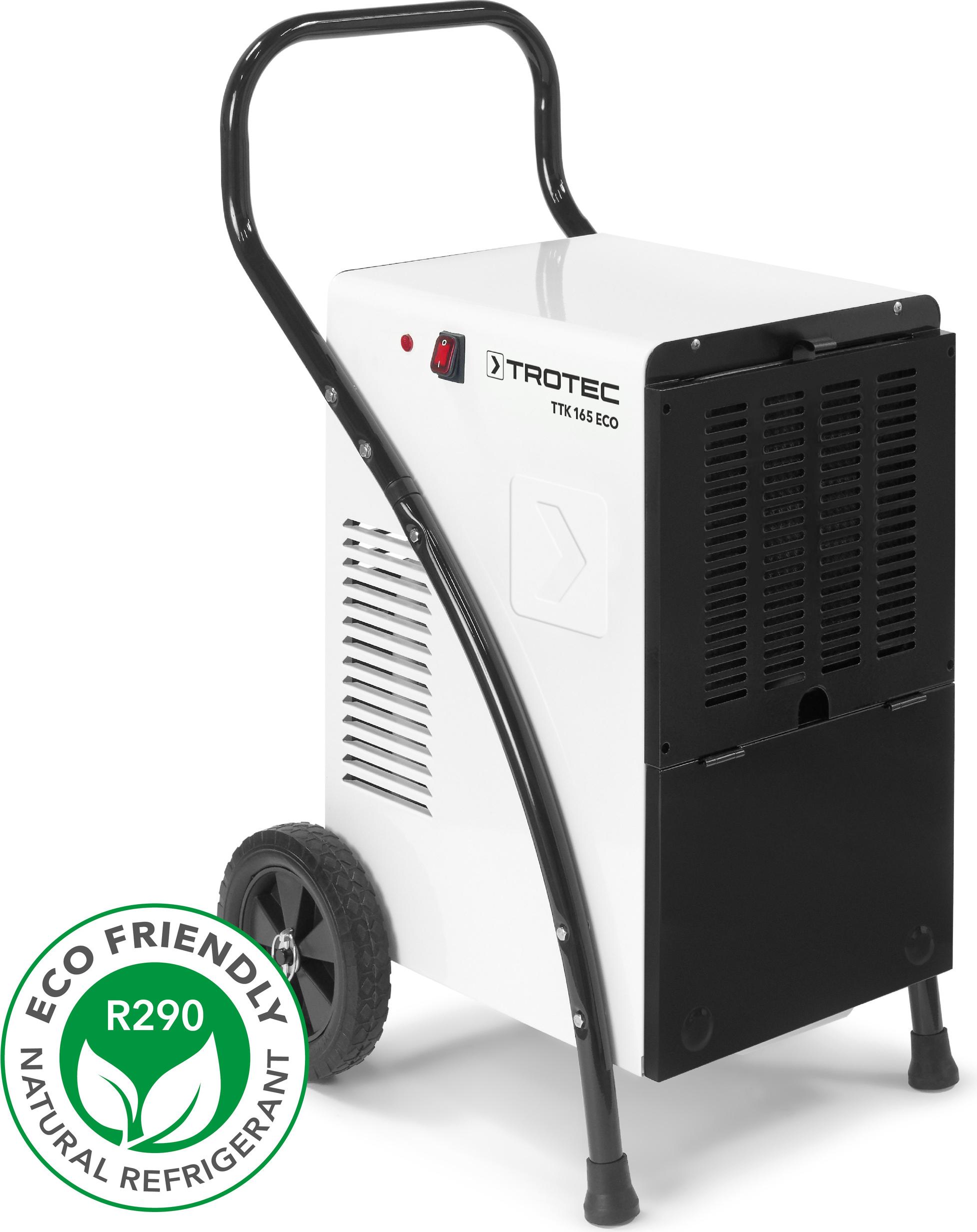
TROTEC Luftentfeuchter TTK 165 ECO Luftentfeuchtung bis 52 L Bautrockner Entfeuchter Luft Trockner EntfeuchtungDer Trotec Bautrockner Luftentfeuchter TTK 165 ECO ist ein leistungsstarker Luftentfeuchter mit einer Leistung von bis zu 52 Litern pro Tag und einer Luftmenge von 350 m/h. Dank der robusten Stahlkonstruktion ist dieser Luftentfeuchter speziell fr den Einsatz auf Baustellen konzipiert und hlt auch rauen Bedingungen stand. Durch den Handgriff und die groen Transportrder lsst sich der TTK 165 ECO auch auf schwierigem Gelnde oder ber Stufen leicht bewegen. Der waschbare Luftfilter ist leicht zugnglich und zu reinigen, sodass die Wartung fr den Benutzer ein Kinderspiel ist. Auf der Rckseite des Luftentfeuchters befindet sich eine praktische Vorrichtung zur sicheren Befestigung des Netzkabels. Die Vorteile des TTK 165 ECO in der Praxis sind: Anschluss eines Ablaufschlauches zur kontinuierlichen Entfeuchtung Leicht zugnglicher Luftfilter Hohe Mobilitt durch Transportrollen und Griffstange Wirtschaftliche Lsung fr den geschftlichen Einsatz Hohe Entfeuchtungsleistung auch bei niedrigen Tempera419,99 €*Versand: 0,00 €Sichere Weiterleitung zum Anbieter
-
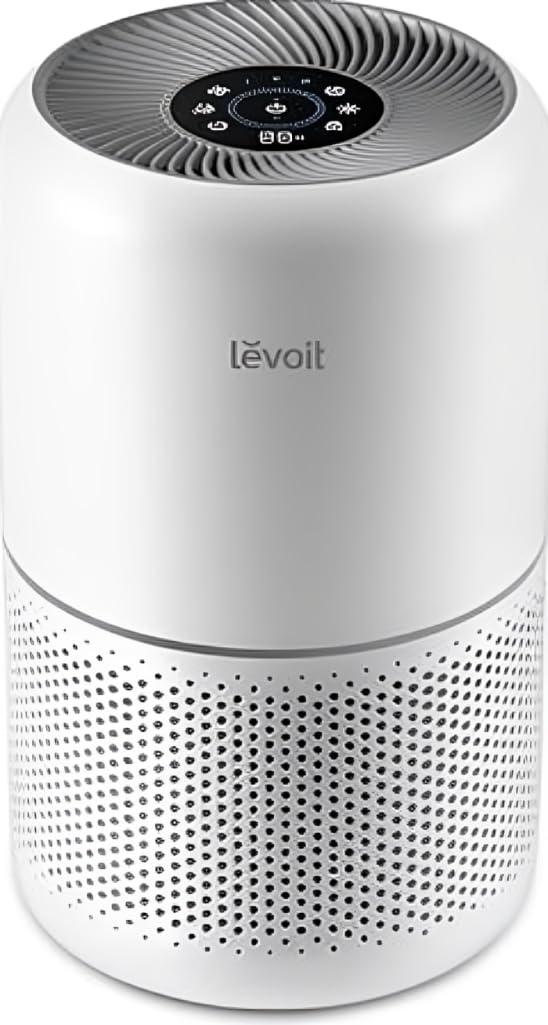
LEVOIT Luftreiniger für Allergien und PM2,5, HEPA-Filter, Luftqualität, gegen 99- Visualisierte Luftqualität: Der Lasersensor im intelligenten Luftreiniger LEVOIT Core 300S erkennt kleine Partikel und eliminiert die Notwendigkeit für Vermutungen - Vier Filter für verschiedene Luftprobleme: Der LEVOIT Core 300S enthält unseren Standardfilter. Unsere 3 kundenspezifischen Filter für Tierhaare und Gerüche (gelb), Schimmel (grün) und Abgas (blau) müssen separat erworben werden - GEDENKTE SCHIMMEL FANGEN: Verwenden Sie den benutzerdefinierten Schimmelfilter, um Schimmel aus der Luft zu entfernen. Echtzeit-Updates zur Überwachung der Luftqualität, um frische Luft sorgenfrei einzuatmen - Halten Sie Tiergerüche fern: Verhindern Sie Gerüche und Tierhaare, die den Komfort Ihres Hauses beeinträchtigen. Genießen Sie mehr Zeit mit Ihren Haustieren, indem Sie Haare und Schuppen in der Luft mit dem LEVOIT Core300S Tierhaarfilter reduzieren. Tierhaarfilter ist separat erhältlich - Blockiert städtische Verschmutzung: Der Abluftfilter LEVOIT Core 300S kann den Abfluss des Autos effe304,90 €*Versand: 0,00 €Sichere Weiterleitung zum Anbieter
-
Aufkleber Luftreinigung zur KundeninformationAufkleber Luftreinigung zur Kundeninformation Dieser Aufkleber mit den Maßen 21 cm x 14,8 cm liegt dem Luftreiniger Sanifica Aria 30 mit UVC Licht bei. Sollen Sie einen Ersatzaufkleber oder weitere Aufkleber brauchen, können Sie diese hier bestellen. Der Aufkleber ist ein Outdoor Aufkleber mit UV Lack und hält so lange an Ihrer Scheibe oder Türe. Technische Daten Artikelnummer: 4260181389189 Weitere passende Artikel und Informationen Luftreiniger Sanifica Aria 30 Suchwörter zu diesem Artikel Aufkleber Luftreinigung zur Kundeninformation, Seifenspender, Luft reinigen, Luftreiniger, Seife & Waschmittel, Corona Produkte, Desinfektionsmittel, Hygiene & Papier, Profi Reinigungsmittel,0,98 €*Versand: 5,95 €Sichere Weiterleitung zum Anbieter
-
Professionelle Baubehälterspülmaschine, Luftentfeuchtung, Feuchtigkeitssauger 90 Liter, 1080 WattMit einer Entfeuchtungsleistung von 90 Litern pro Tag kann der Bautrockner 24/7 genutzt werden. Durch den mitgelieferten Schlauch (5m) wird der kleine Tank dauerhaft entleert.Dieser Bautrockner mit Industrieausführung kann zur Entfeuchtung verschiedener Räume eingesetzt werden. Anwendung findet er vor allem auf Baustellen für die Tocknung von Putz, Beton oder Estrich oder bei Feuchtigkeitsproblemen nach Wasseraustritt oder Überschwemmung. Außerdem kann das Gerät zur Verbesserung der Luftqualität in dauerhaft feuchten Bereichen, wie Keller oder Waschküchen, eingesetzt werden. Auch bei feuchtigkeitsempfindlichen Materialien, wie Papier, Metall oder Holz, kann das Gerät helfen.Ein großer Vorteil dieses Bautrockners ist die Zeitersparnis. Auf der Baustelle können Putz oder Beton, insbesondere bei kalten und feuchten Bedingungen schnell getrocknet werden. Ein weiterer Vorteil ist die Kostenersparnis. Es müssen keine langen Wartezeiten vor Ort berechnet werden, da der Trockner durchgehend ar849,95 €*Versand: 0,00 €Sichere Weiterleitung zum Anbieter
-
Warum funktioniert Snipping Tool nicht?
Warum funktioniert Snipping Tool nicht? Gibt es eine Fehlermeldung, die angezeigt wird? Hast du versucht, das Programm neu zu starten oder deinen Computer neu zu starten? Möglicherweise liegt das Problem an fehlenden Berechtigungen oder an einer beschädigten Datei. Hast du die neueste Version des Snipping Tools installiert? **
-
Wie installiere ich Snipping Tool?
Um das Snipping Tool auf einem Windows-Computer zu installieren, müssen Sie zuerst sicherstellen, dass es nicht bereits auf Ihrem System vorhanden ist. Geben Sie dazu "Snipping Tool" in die Windows-Suchleiste ein. Wenn es nicht gefunden wird, können Sie es über die Systemsteuerung unter "Programme und Funktionen" installieren. Klicken Sie auf "Windows-Funktionen aktivieren oder deaktivieren" und suchen Sie nach dem Snipping Tool. Aktivieren Sie das Kontrollkästchen neben dem Snipping Tool und klicken Sie auf "OK". Das Snipping Tool sollte nun auf Ihrem Computer installiert sein und kann über die Windows-Suche oder das Startmenü geöffnet werden. **
-
Wie öffne ich das Snipping Tool?
Um das Snipping Tool zu öffnen, kannst du entweder die Windows-Suche verwenden und nach "Snipping Tool" suchen. Alternativ kannst du auch die Tastenkombination "Windows-Taste + Shift + S" drücken, um das Snipping Tool direkt zu öffnen. Eine weitere Möglichkeit ist, das Snipping Tool über das Startmenü unter "Windows-Zubehör" zu finden und von dort aus zu öffnen. Du kannst auch einen Rechtsklick auf die Taskleiste machen, "Neu" auswählen und dann "Snipping Tool" anklicken, um es zu öffnen. **
-
Wo werden Snipping Tool Bilder gespeichert?
Das Snipping Tool speichert standardmäßig die erstellten Bilder in der Zwischenablage. Wenn du ein Bild mit dem Snipping Tool aufgenommen hast, kannst du es in ein anderes Programm einfügen, z. B. in ein Bildbearbeitungsprogramm oder in ein Textverarbeitungsprogramm. Von dort aus kannst du das Bild dann speichern, wo du möchtest. Es gibt jedoch auch die Möglichkeit, die Einstellungen des Snipping Tools anzupassen, um die Bilder direkt an einem bestimmten Speicherort zu speichern. Hast du diese Einstellungen bereits geändert oder möchtest du wissen, wo die Standard-Speicherort für Snipping Tool Bilder ist? **
Ähnliche Suchbegriffe für Snipping
-
Liqui Moly 1625 Motorbike Luft-Filter-Öl 500mlSpezialöl zum Benetzen von Schaumstoffluftfilter. Staub und Schmutz werden selbst unter extremen Einsatzbedingungen zuverlässig zurückgehalten und somit Motorschäden verhindert. Gewährleistet einen optimalen Luftdurchsatz und somit maximale Motorleistung.:Geeignet für den Einsatz in allen 2-Takt- und 4-Takt-Motorrädern mit luft- oder wassergekühlten Motoren, in denen Schaumstoffluftfilter verbaut sind.:Motorbike Luftfilteröl in einen geeigneten Behälter füllen. Grobe Verunreinigungen durch Ausklopfen aus dem Schaumstoffluftfilter entfernen. Schaumstoffluftfilter anschließend in dem mit Motorbike Luftfilteröl gefüllten Behälter einlegen und Luftfilter mehrmals durchkneten. Vor dem Einbau den Schaumstoffluftfilter ca. 10-15 Minuten abtrocknen lassen. Bei Arbeiten mit Motorbike Luftfilteröl auf gute Durchlüftung des Raumes achten!9,20 €*Versand: 5,95 €Sichere Weiterleitung zum Anbieter
-
Liqui Moly 1604 Motorbike Luft-Filter-Öl 400mlSpeziell entwickeltes Aerosol zum Benetzen von Schaumstoff- und Gewebeluftfiltern. Staub und Schmutz werden selbst unter extremen Einsatzbedingungen zuverlässig zurückgehalten und somit Motorschäden verhindert. Gewährleistet einen optimalen Luftdurchsatz und somit maximale Motorleistung. Geeignet für den Einsatz in allen 2-Takt- und 4-Takt-Motorrädern sowie Autos, mit luft- oder wassergekühlten Motoren, in denen Schaumstoff- oder Gewebeluftfilter verbaut sind. Durch Ausklopfen zunächst den Filter von groben Verunreinigungen befreien. Luftfilter mit LIQUI MOLY-Motorbike Luftfilterreiniger (Art.- Nr. 1299) reinigen und nach verflüchtigen der Lösemittel mit Motorbike Luftfilteröl (Spray) benetzen. Vor dem Einbau den Luftfilter ca. 10-15 Minuten ablüften lassen! Bei Arbeiten mit Motorbike Luftfilteröl (Spray) auf gute Durchlüftung des Raumes achten!9,23 €*Versand: 5,95 €Sichere Weiterleitung zum Anbieter
-
Was ist das Snipping Tool 3?
Das Snipping Tool 3 ist ein Bildschirmaufnahmeprogramm, das es Benutzern ermöglicht, Screenshots von ihrem Computerbildschirm zu erstellen. Es bietet verschiedene Aufnahmemodi wie Rechteck, Freiform, Fenster oder Vollbild. Mit dem Snipping Tool 3 können Benutzer ihre Screenshots bearbeiten, markieren und speichern, um sie später zu verwenden. Es ist ein nützliches Werkzeug für Präsentationen, Tutorials oder einfach nur zum Teilen von Bildschirminhalten. **
-
Wie benutze ich das Snipping Tool?
Um das Snipping Tool zu verwenden, öffne zuerst das Programm auf deinem Computer. Klicke dann auf "Neu" und wähle den Bereich aus, den du erfassen möchtest. Du kannst zwischen verschiedenen Arten von Ausschnitten wählen, z.B. Freihand, Rechteck oder Fenster. Nachdem du den gewünschten Bereich ausgewählt hast, kannst du den Ausschnitt speichern, kopieren oder markieren. Du kannst das Snipping Tool auch verwenden, um Notizen oder Markierungen auf dem Bildschirmausschnitt hinzuzufügen. **
-
Wie funktioniert Snipping Tool Windows 10?
Das Snipping Tool ist ein integriertes Programm in Windows 10, mit dem Benutzer Screenshots erstellen können. Um das Snipping Tool zu verwenden, öffnen Sie es entweder über die Suche in der Taskleiste oder über das Startmenü. Wählen Sie dann die Art des Screenshots aus, den Sie erstellen möchten (Vollbild, rechteckiger Ausschnitt, freie Form oder Fenster). Klicken Sie auf "Neu" und ziehen Sie den Cursor über den Bereich, den Sie erfassen möchten. Anschließend können Sie den Screenshot speichern, kopieren oder bearbeiten. **
-
Wie finde ich das Snipping Tool?
Das Snipping Tool ist eine integrierte Anwendung in Windows-Betriebssystemen, die es Benutzern ermöglicht, Screenshots zu erstellen. Um das Snipping Tool zu finden, können Sie einfach die Windows-Suche verwenden und nach "Snipping Tool" suchen. Alternativ können Sie auch auf das Startmenü klicken, "Alle Apps" auswählen und nach dem Snipping Tool suchen. Eine weitere Möglichkeit besteht darin, die Tastenkombination "Windows-Taste + Shift + S" zu verwenden, um das Snipping Tool schnell zu öffnen. Wenn Sie das Snipping Tool häufig verwenden, können Sie es auch an die Taskleiste oder den Desktop anheften, um einen schnellen Zugriff zu haben. **
* Alle Preise verstehen sich inklusive der gesetzlichen Mehrwertsteuer und ggf. zuzüglich Versandkosten. Die Angebotsinformationen basieren auf den Angaben des jeweiligen Shops und werden über automatisierte Prozesse aktualisiert. Eine Aktualisierung in Echtzeit findet nicht statt, so dass es im Einzelfall zu Abweichungen kommen kann. ** Hinweis: Teile dieses Inhalts wurden von KI erstellt.